Visual Studio에서 React + TypeScript 프로젝트 생성하기
Visual Studio에서 React 프로젝트를 만들 때 CMD(명령 프롬프트)에 표시되는 Vite 설정 질문과 선택 방법을 단계별로 정리합니다. 이 화면은 오류가 아니라 프로젝트 생성 과정의 정상적인 질문입니다.
아래에서는 생성 명령의 의미, Oxlint와 ESLint의 차이, npm 설치 여부, 실행 및 문제 해결 방법을 알아봅니다.
화면을 보면 다음 명령이 실행되고 있습니다.
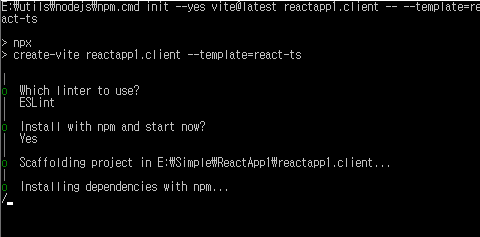
|
1 2 3 |
cmd /c npx create-vite reactapp1.client --template react-ts |
즉, Vite를 이용해 React + TypeScript 프로젝트인 reactapp1.client를 만드는 중입니다.
생성 명령의 의미
cmd /c npx create-vite reactapp1.client --template react-tscmd /c: Windows 명령 프롬프트에서 명령을 실행하고 종료합니다.npx create-vite: Vite 프로젝트 생성 도구를 실행합니다. 필요할 경우 패키지 다운로드 확인이 표시될 수 있습니다.reactapp1.client: 새로 생성할 폴더 이름입니다.--template react-ts: React + TypeScript 템플릿을 선택합니다.
사전 준비: Node.js의 지원되는 버전과 npm이 설치되어 있어야 합니다. CMD에서 node -v와 npm -v로 설치 상태를 확인할 수 있습니다. Vite 버전별 Node.js 최소 요구 버전은 공식 문서를 확인하세요.
현재 질문은:
|
1 2 3 4 5 6 7 8 |
Which linter to use? > Oxlint ESLint ↑/↓ to navigate • Enter: confirm |
Which linter to use?는 소스 코드의 문제를 미리 점검할 도구(Linter)를 선택하라는 뜻입니다. 방향키(↑/↓)로 선택하고 Enter를 누르면 다음 단계로 진행합니다.
Linter는 React/TypeScript 코드를 검사해서 실수나 잘못된 코딩 패턴을 찾아주는 도구입니다.
Oxlint와 ESLint 차이
| 항목 | Oxlint | ESLint |
|---|---|---|
| 속도 | 매우 빠름 | 상대적으로 느림 |
| 역사/생태계 | 비교적 새로운 도구 | 오래되고 매우 널리 사용 |
| React 지원 | 지원 | 매우 좋음 |
| 플러그인 | 아직 상대적으로 적음 | 매우 많음 |
| 자료/예제 | 상대적으로 적음 | 매우 많음 |
| 기존 프로젝트 호환성 | 보통 | 매우 좋음 |
선택 기준: React와 TypeScript를 처음 배우거나 기존 강좌·설정 예제를 따라간다면 ESLint가 무난합니다. 빠른 코드 검사가 우선이고 Oxlint의 규칙 및 구성 방식이 필요한 요구사항에 맞는다면 Oxlint를 선택할 수 있습니다. 두 도구 모두 코드 품질 검사에 사용되며, 프로젝트 요구사항과 플러그인 호환성을 기준으로 선택하세요.
주의: Linter 선택은 React 실행 여부를 결정하는 항목이 아닙니다. 컴파일 및 타입 검사와 Lint 검사는 역할이 다르며, 선택 후에도 필요한 검사 규칙을 별도로 조정할 수 있습니다.
npm 패키지 설치와 개발 서버 시작 여부
Install with npm and start now?는 필요한 패키지를 npm으로 설치하고 개발 서버를 바로 실행할지를 묻습니다.
- Yes: 의존성 설치 후 개발 서버까지 즉시 실행합니다. 독립적인 Vite 프로젝트를 터미널에서 바로 시험할 때 편리합니다.
- No: 프로젝트 파일만 생성합니다. Visual Studio가 후속 설치·실행을 관리하거나 직접 명령을 실행하려면 이쪽을 선택할 수 있습니다.
Visual Studio 통합 프로젝트라면 No를 선택해 IDE의 실행 절차를 따르는 방법이 무난하지만, 항상 No가 정답인 것은 아닙니다. 이미 패키지를 설치했거나 Visual Studio가 npm install을 자동 실행하는 경우에는 중복 실행하지 마세요.
직접 실행하는 경우, 프로젝트 폴더에서 다음 명령을 사용합니다.
cd reactapp1.client
npm install
npm run dev
실행 후 터미널에 표시되는 Local 주소(예: http://localhost:5173/)로 접속합니다. 포트 번호는 환경에 따라 달라질 수 있습니다.
자주 발생하는 문제와 해결 방법
- ‘node’ 또는 ‘npm’을 찾을 수 없음: Node.js 설치 여부를 확인하고, 설치 후 Visual Studio와 터미널을 다시 실행합니다.
- npx 실행 또는 패키지 다운로드 실패: 인터넷 연결, 프록시, 사내 방화벽 및 npm 레지스트리 설정을 확인합니다.
- 이미 사용 중인 포트: Vite가 다른 포트를 안내할 수 있으므로 터미널에 나온 실제 주소를 확인합니다.
- Visual Studio에서 실행되지 않음: 시작 프로젝트 설정과 프로젝트의 npm 스크립트를 확인하고, 클라이언트 폴더에서
npm install및npm run dev가 정상 동작하는지 각각 테스트합니다.
기본 확인 명령
node -v
npm -v
npm run dev
Vite 문서: 공식 시작 안내 · ESLint 문서: 설정 및 사용법 · Oxlint 문서: Lint 사용 안내
|
1 2 3 4 5 6 |
Install with npm and start now? Yes > No |
생성되는 프로젝트의 주요 파일
Vite의 React + TypeScript 템플릿은 대략 다음 구조를 생성합니다. 선택한 템플릿과 Vite 버전에 따라 파일 구성이 조금 다를 수 있습니다.
|
1 2 3 4 5 6 7 8 9 10 11 12 13 |
Visual Studio │ ├─ ASP.NET Core 서버 │ C# │ └─ reactapp1.client │ ├─ React ├─ TypeScript ├─ Vite └─ ESLint |