Visual Studio Code(VS Code)에서 C# 또는 ASP.NET Core Web API를 개발하려면 Windows에 .NET 8 SDK를 설치해야 합니다. VS Code 확장 프로그램만 설치해서는 dotnet new 명령어가 실행되지 않습니다. 이 글은 Windows 10/11 기준으로 설치, 환경 변수 확인, Web API 프로젝트 생성까지 설명합니다.
1. .NET SDK와 Runtime의 차이
- .NET SDK: 프로젝트 생성, 빌드, 테스트, 실행에 필요한 개발 도구입니다.
- .NET Runtime: 이미 만들어진 .NET 프로그램을 실행할 때 사용합니다.
- ASP.NET Core Runtime: 배포된 ASP.NET Core 웹 앱을 실행할 때 사용합니다.
개발용 PC에는 SDK를 설치하세요. .NET 8 프로젝트를 만들려면 .NET 8 SDK가 필요합니다.
2. .NET 8 SDK 다운로드 및 설치
- Microsoft 공식 .NET 8 다운로드 페이지에 접속합니다.
- SDK 8.0.x 섹션에서 Windows 설치 프로그램을 찾습니다.
- 일반적인 Intel/AMD Windows PC라면 x64 Installer를 다운로드합니다. ARM 기반 PC는 ARM64를 선택합니다.
- 다운로드한 설치 프로그램을 실행하고 설치를 완료합니다.
- VS Code와 기존 터미널을 종료한 뒤 다시 실행합니다.
winget으로 설치하기
Windows 패키지 관리자인 winget이 있다면 PowerShell 또는 Windows Terminal에서 다음 명령어로 설치할 수도 있습니다.
winget install --id Microsoft.DotNet.SDK.8 --exact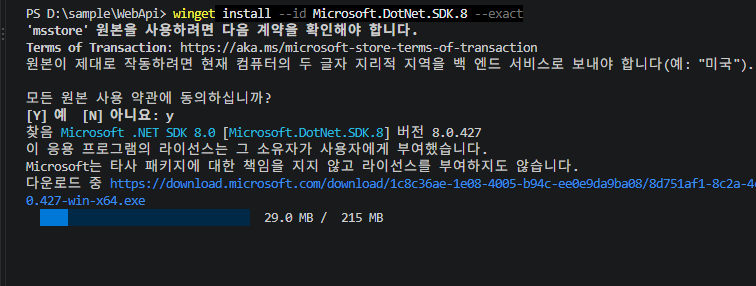
이미 설치했다면 중복 설치할 필요 없이 다음 단계에서 확인하세요.
3. VS Code에 C# 확장 프로그램 설치
- Visual Studio Code를 실행합니다.
- Ctrl + Shift + X를 눌러 확장 프로그램을 엽니다.
- Microsoft의 C# Dev Kit을 검색하고 설치합니다.
- 필요한 C# 관련 확장도 함께 설치되거나 설치를 안내받을 수 있습니다.
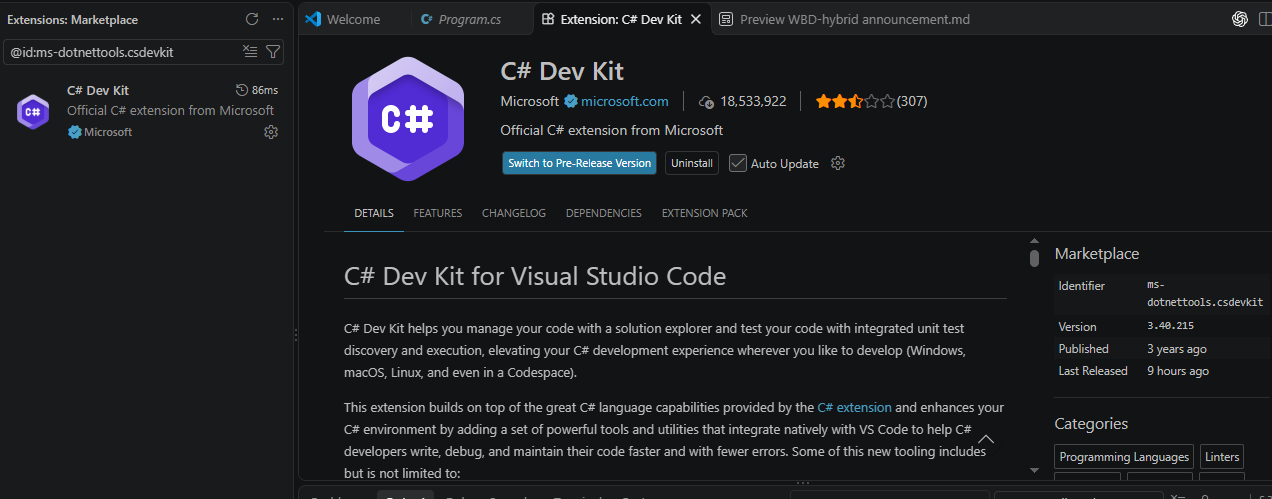
중요: C# Dev Kit 확장은 코드 편집·디버깅을 돕지만, Windows에 설치하는 .NET SDK 자체를 대체하지는 않습니다.
C# Dev Kit이란?
C# Dev Kit은 Microsoft가 배포하는 VS Code용 C# 개발 확장 프로그램입니다. C# 코드 자동 완성 및 탐색, 솔루션·프로젝트 관리, 디버깅, 테스트 실행, NuGet 패키지 복원 등 .NET 개발 작업을 편리하게 만들어 줍니다. C# 확장 및 .NET Install Tool 확장도 함께 설치됩니다.
C# Dev Kit의 주요 기능
- 솔루션·프로젝트 탐색: .sln·.csproj 기반 프로젝트를 구조적으로 관리하고 프로젝트를 추가하거나 빌드·실행합니다.
- IntelliSense와 코드 탐색: 자동 완성, 정의로 이동, 참조 찾기, 리팩터링을 지원합니다.
- 디버깅: 중단점, 변수 확인, 단계별 실행으로 오류를 추적합니다.
- 테스트 탐색기: xUnit, NUnit, MSTest 등의 테스트를 검색하고 실행하거나 디버깅합니다.
- NuGet: 프로젝트에 필요한 패키지 복원을 지원합니다.
설치 절차 (Windows 10/11)
- VS Code를 실행하고 왼쪽의 확장(Extensions) 아이콘 또는 Ctrl + Shift + X를 누릅니다.
- 검색창에
C# Dev Kit를 입력합니다. - 게시자가 Microsoft이고 확장 ID가
ms-dotnettools.csdevkit인지 확인합니다. - Install 버튼을 누릅니다. C# 및 .NET Install Tool 확장도 함께 설치됩니다.
- 필요한 경우 안내에 따라 Microsoft 계정으로 로그인하고 확장 기능을 활성화합니다.
- VS Code를 다시 로드하고 Ctrl + Shift + P →
.NET: New Project를 입력하거나 기존 .csproj 폴더를 열어 기능을 확인합니다.
확장 마켓플레이스: C# Dev Kit (Microsoft)
.NET 8 프로젝트 사용 시 주의할 점
2026년 10월 기준 C# Dev Kit의 마켓플레이스 요구사항에는 .NET 10 SDK가 명시되어 있습니다. 따라서 C# Dev Kit의 최신 버전을 사용하려면 .NET 10 SDK도 설치해야 할 수 있습니다. 하지만 프로젝트 대상 프레임워크는 별개이므로 .NET 8 SDK를 함께 설치한 상태에서 dotnet new webapi -n MyApi -f net8.0으로 .NET 8 프로젝트를 생성할 수 있습니다. 사용 가능한 SDK 목록은 dotnet --list-sdks로 확인하세요.
설치 및 작동 확인
code --list-extensions
dotnet --list-sdks
dotnet new webapi -n MyApi -f net8.0
code MyApi
code --list-extensions 결과에 ms-dotnettools.csdevkit가 포함되는지 확인하세요. code 명령어가 인식되지 않으면 VS Code 확장 화면에서 직접 설치 여부를 확인할 수 있습니다. code MyApi로 프로젝트 폴더를 열면 C# Dev Kit이 프로젝트를 인식할 수 있습니다.
PS D:\sample\webApi\MyApi> code --list-extensions
ms-dotnettools.csdevkit
ms-dotnettools.csharp
ms-dotnettools.vscode-dotnet-runtime
ms-vscode.cmake-tools
ms-vscode.cpp-devtools
ms-vscode.cpptools
ms-vscode.cpptools-extension-pack
ms-vscode.cpptools-themes
openai.chatgpt
openai.codex-audio
자주 발생하는 문제
- C# Dev Kit이 프로젝트를 인식하지 못함: .csproj가 포함된 폴더를 열었는지 확인하고 VS Code를 다시 로드하세요.
- dotnet 명령어를 찾지 못함: C# Dev Kit 설치와 무관하게 Windows의 .NET SDK 설치 및 PATH를 확인해야 합니다.
- SDK 요구 버전 알림: 최신 C# Dev Kit에서 요구하는 SDK 버전을 확인해 추가 설치하고, 기존 .NET 8 SDK도 유지하세요.
- 확장 충돌 또는 오류: 확장을 업데이트하고 명령 팔레트에서
Collect C# Dev Kit Logs를 실행해 진단 로그를 수집할 수 있습니다.
사용 라이선스
Microsoft 공식 안내에 따르면 개인 학습, 교육, 오픈소스 개발에는 무료로 사용할 수 있으며, 상업적 조직 사용은 개발자 수와 Visual Studio 구독 조건에 따라 달라집니다. 조직에서 사용하는 경우 C# Dev Kit FAQ의 라이선스 조건을 확인하세요.
공식 문서: Getting Started with C# in VS Code · C# Dev Kit Marketplace
4. .NET 설치 확인
VS Code에서 터미널 → 새 터미널을 열고 아래 명령어를 실행합니다.
dotnet --version
dotnet --list-sdks
dotnet --info
dotnet --list-sdks 출력에 8.0.xxx가 있다면 .NET 8 SDK가 설치된 것입니다. dotnet --version은 기본 선택된 SDK 버전을 표시하므로 다른 SDK가 설치된 경우 8이 아닌 버전이 나올 수도 있습니다.
5. ASP.NET Core Web API 프로젝트 생성 및 실행
프로젝트를 만들 위치에서 VS Code 터미널을 열고 아래 명령을 순서대로 실행하세요.
dotnet new webapi -n MyApi -f net8.0
cd MyApi
dotnet restore
dotnet build
dotnet run
실행에 성공하면 터미널에 Now listening on: http://localhost:포트번호 또는 HTTPS 주소가 표시됩니다. 해당 주소를 브라우저에서 열어 접속을 확인하세요. 단, Web API 기본 경로(/)는 일반 웹페이지가 아니므로 404가 나올 수 있습니다. 생성된 예제 엔드포인트를 확인하세요.
필요하다면 VS Code에서 파일 → 폴더 열기로 MyApi 폴더를 열고 개발하면 됩니다.
6. ‘dotnet 용어가 인식되지 않습니다’ 오류 해결
PowerShell에서 다음 오류가 나타날 수 있습니다.
dotnet : 'dotnet' 용어가 cmdlet, 함수, 스크립트 파일 또는 실행할 수 있는 프로그램 이름으로 인식되지 않습니다.
CommandNotFoundException
주요 원인은 SDK 미설치, PATH 환경 변수 누락, 설치 전부터 켜 놓은 터미널입니다.
① 실행 파일 존재 확인
Test-Path "C:\Program Files\dotnet\dotnet.exe"
& "C:\Program Files\dotnet\dotnet.exe" --list-sdksTest-Path가 True이고 직접 실행할 수 있다면 PATH 문제일 가능성이 큽니다. False이면 설치 성공 여부와 설치 경로를 다시 확인하세요.
② PATH 환경 변수 확인 및 수정
- Win + R을 누르고
sysdm.cpl을 입력합니다. - 고급 → 환경 변수로 이동합니다.
- 사용자 또는 시스템의 Path 값을 확인합니다.
- 필요한 경우
C:\Program Files\dotnet\경로를 추가합니다. - 모든 VS Code 창과 터미널을 닫고 다시 시작합니다.
PowerShell에서 where.exe dotnet 및 Get-Command dotnet으로 실제 인식 경로도 확인할 수 있습니다.
where.exe dotnet
Get-Command dotnet
dotnet --list-sdks
③ SDK가 설치됐는데 net8.0 대상 오류가 발생하면?
dotnet --list-sdks에 8.0 계열이 있는지 확인하세요. 프로젝트 폴더의 global.json에서 다른 SDK 버전을 고정했는지도 살펴보세요. 설치된 SDK와 프로젝트 대상 프레임워크의 호환성을 점검해야 합니다.
7. 자주 묻는 질문
VS Code만 설치하면 C# 개발이 가능한가요?
편집은 가능하지만 .NET 프로젝트를 생성하고 빌드하려면 해당 .NET SDK를 설치해야 합니다.
.NET 8과 최신 .NET SDK를 함께 설치할 수 있나요?
네. 여러 버전의 .NET SDK를 함께 설치할 수 있습니다. dotnet --list-sdks로 확인하세요.
Windows 10에서도 설치할 수 있나요?
.NET 8 SDK는 Windows 10/11 환경에서 사용할 수 있습니다. 다만 Windows 자체의 지원 상태와 보안 업데이트 여부도 함께 확인하는 것이 좋습니다.
8. 공식 참고 자료
핵심 정리: .NET 8 SDK 설치 → VS Code 재시작 → C# Dev Kit 설치 → dotnet --list-sdks 확인 → dotnet new webapi -n MyApi -f net8.0 실행 순서로 진행하세요.