Remote Desktop Commander는 ChatGPT와 Linux 서버를 연결해 명령 실행, 파일 조회 및 편집, 로그 분석을 수행할 수 있게 하는 원격 MCP 도구입니다. 이 글에서는 Ubuntu 22.04/24.04 LTS를 기준으로 설치, 장치 인증, ChatGPT 연결, SSH 종료 후 세션 유지, 보안 설정과 문제 해결까지 설명합니다. Debian과 Rocky Linux에서도 활용할 수 있으나 패키지 설치 명령은 배포판에 따라 다릅니다.
1. 연결 구조 및 사전 요구사항
Windows PC (ChatGPT)
    ↓ HTTPS / OAuth
Remote Desktop Commander MCP 서비스
    ↓
Ubuntu Linux 에이전트 (Node.js)
    ↓
터미널 · 파일 · Apache · MySQL · Postfix
Linux에 데스크톱 GUI는 필요하지 않습니다. 최초 설치에는 SSH를 사용해도 되지만, 에이전트를 연결한 이후에는 ChatGPT에서 명령을 요청할 수 있습니다. 원격 에이전트가 실행 중이어야 작업이 가능합니다.
- Ubuntu/Debian/Rocky Linux 등 지원 대상 Linux
- Node.js 및 npm/npx (공식 요구 버전을 확인하고 지원 중인 LTS를 권장)
- Linux 서버에서 외부 HTTPS 연결 가능
- ChatGPT의 Remote Desktop Commander 플러그인 또는 MCP 커넥터 연결
2. Ubuntu 서버에 SSH로 접속
Windows Terminal 또는 PuTTY에서 다음과 같이 접속합니다.
ssh root@서버_IP
cat /etc/os-release
uname -a
sudo apt update
sudo apt install -y curl ca-certificates
3. Node.js 설치
먼저 설치 상태를 확인합니다.
node -v
npm -v
npx -v
설치되지 않았거나 버전이 너무 오래되었다면 Node.js LTS를 설치합니다. 아래는 Ubuntu에서 NodeSource의 Node.js 24 저장소를 사용하는 예시입니다.
NodeSource의 Node.js 24 저장소
curl -fsSL https://deb.nodesource.com/setup_24.x -o /tmp/nodesource_setup.sh
less /tmp/nodesource_setup.sh
sudo -E bash /tmp/nodesource_setup.sh
sudo apt install -y nodejs
node -v
npm -v
npx -v
보안: 외부에서 받은 설치 스크립트는 반드시 내용을 검토하고 실행하세요. 운영 환경의 Node.js 지원 버전은 공식 문서에 맞춰 확인하는 것이 좋습니다.
4. Remote Desktop Commander 에이전트 실행
기본 실행 명령:
npx @wonderwhy-er/desktop-commander@latest remote처음 실행할 때 npm 설치 확인 메시지가 나타날 수 있습니다. 패키지를 확인하고 승인하면 등록·인증 안내가 표시됩니다.
공식 설치 스크립트를 사용하는 방식도 있습니다. 두 방식 중 하나만 선택하세요.
curl -fsSL https://raw.githubusercontent.com/wonderwhy-er/DesktopCommanderMCP/main/scripts/remote/remote-linux.sh -o /tmp/remote-linux.sh스크립트 확인 및 실행
less /tmp/remote-linux.sh  //생략가능
sh /tmp/remote-linux.sh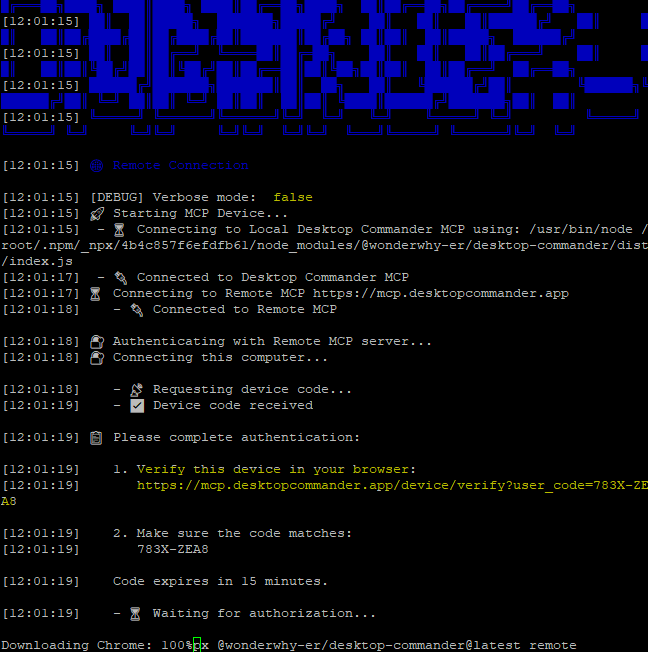
5. Linux 장치 인증
- Linux 터미널에 표시된 장치 인증 링크와 코드를 확인합니다.
- GUI가 없는 서버라면 Windows PC의 브라우저에서 인증 링크를 엽니다.
- Remote Desktop Commander 계정에 로그인합니다.
- 브라우저와 터미널의 인증 코드가 일치하는지 확인하고 승인을 완료합니다.
- 터미널에 등록 완료 메시지가 나오면 에이전트를 실행 상태로 유지합니다.
PuTTY 창을 닫거나 Ctrl+C로 중단하면 에이전트가 종료될 수 있습니다.
6. ChatGPT에 MCP 연결
Remote Desktop Commander 플러그인을 설치하거나, MCP 커넥터 직접 추가가 가능한 ChatGPT 환경에서는 아래 주소를 사용합니다.
https://mcp.desktopcommander.app/verify-device?verify_device=true&user_code=783x-ZEA8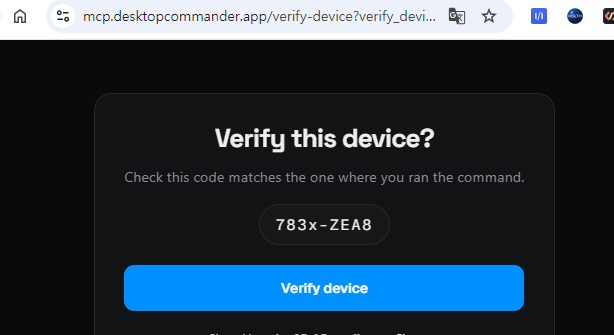
- ChatGPT 설정에서 앱 및 커넥터(해당 기능을 제공하는 환경)를 엽니다.
- Remote Desktop Commander를 연결하거나 MCP 커넥터를 추가합니다.
- Linux 장치를 등록한 계정과 동일한 계정으로 OAuth 로그인을 승인합니다.
- ChatGPT에서 등록된 장치를 선택하고 조회 작업을 요청합니다.
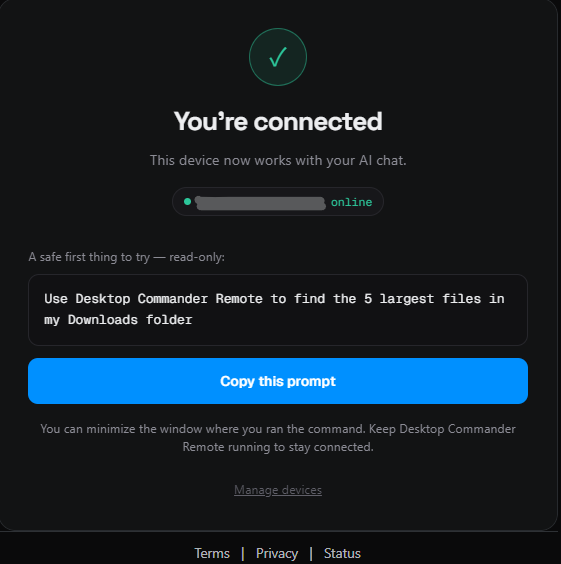
개발자 모드, 커넥터 등록 화면, 사용 권한 등은 ChatGPT 계정과 조직 정책에 따라 다를 수 있습니다.
7. Linux 서버 연결 테스트
ChatGPT에 다음과 같이 요청합니다.
Remote Desktop Commander로 연결된 Ubuntu 서버의 호스트명, 운영체제 버전, 메모리와 디스크 사용량을 읽기 전용으로 확인해 주세요. 파일과 설정은 변경하지 마세요.
조회에 사용할 수 있는 명령어 예시:
hostname
cat /etc/os-release
free -h
df -h
uptime
8. SSH 종료 후에도 에이전트 유지: tmux
처음에는 SSH 창을 열어 둔 채 테스트하고, 정상 연결을 확인한 뒤 tmux를 사용하는 것이 편리합니다.
sudo apt install -y tmux
tmux new -s remote-ai
npx @wonderwhy-er/desktop-commander@latest remote
인증을 마친 뒤 Ctrl+B를 누르고 이어서 D를 눌러 tmux 세션을 분리하면 SSH 연결을 종료해도 에이전트 프로세스가 유지됩니다.
tmux ls
tmux attach -t remote-ai
tmux는 서버 재부팅 후 자동 재시작을 보장하지 않습니다. 상시 실행이 필요한 환경에서는 적절한 사용자 systemd 서비스 구성을 검토하되, 운영 서버에서는 필요한 시간에만 실행하는 방식이 더 안전할 수 있습니다.
9. 보안: 전용 일반 사용자 계정 사용
Remote Desktop Commander는 파일 편집과 명령 실행이 가능하므로 root 계정으로 실행하지 않는 것이 좋습니다.
sudo adduser aioperator
su - aioperator
npx @wonderwhy-er/desktop-commander@latest remote
전용 계정에는 기본적으로 sudo 권한을 부여하지 않고, 필요한 디렉터리와 명령에만 최소 권한을 허용합니다. 운영 설정 파일 변경 전 백업과 명시적인 검토 절차를 두세요. 비밀번호, 개인 키, API 키 등이 AI 응답이나 로그에 노출되지 않도록 주의해야 합니다.
일반적인 원격 MCP 연결에서는 서버에 별도 인바운드 포트를 공개할 필요가 없지만, 외부 MCP 서비스로의 HTTPS 통신은 가능해야 합니다.
10. 연결 문제 해결
| 증상 | 확인할 사항 |
|---|---|
| node / npx 명령을 찾을 수 없음 | Node.js, npm 설치 및 PATH 확인 |
| 장치가 오프라인으로 표시됨 | Linux 에이전트 프로세스가 실행 중인지 확인 |
| 인증 실패 또는 코드 불일치 | 새 인증 절차로 다시 연결하고 코드 일치 확인 |
| ChatGPT에서 장치가 보이지 않음 | 서버에 등록한 계정과 ChatGPT OAuth 계정의 일치 여부 확인 |
| Permission denied | Linux 사용자 권한, 파일 소유권 및 접근 권한 확인 |
진단에 사용할 수 있는 옵션 예시:
npx @wonderwhy-er/desktop-commander@latest remote --debug
npx @wonderwhy-er/desktop-commander@latest remote --no-persist-session
옵션은 패키지 버전에 따라 달라질 수 있으므로 설치된 버전의 도움말과 공식 문서를 함께 확인하세요.
11. 권장 운영 방식과 결론
- 처음에는 읽기 전용으로 호스트명, 리소스, 서비스 로그를 조회합니다.
- 파일 수정을 시작하기 전 변경 범위와 백업 방법을 검토합니다.
- 운영과 테스트 서버를 구분하고 관리자 권한을 최소화합니다.
- 에이전트 사용을 마친 뒤 실행을 종료하거나 장치 인증을 해제합니다.
핵심: Linux 서버에 Node.js 에이전트를 실행하고 ChatGPT의 Remote Desktop Commander와 동일한 계정으로 인증하면, ChatGPT를 통해 Ubuntu 서버 상태 점검과 파일·명령 작업을 수행할 수 있습니다.